 Bongo Cat
Bongo Cat使用教程
从下载安装到皮肤导入、OBS 直播叠加,图文分步教学,新手 5 分钟就能把 Bongo Cat带回家~每一步都标注了容易踩的坑,跟着做基本不会翻车。
下载并安装
前往BongoCat 下载页,根据系统选择 Windows 版或 Mac 版安装包。
下载完成后解压压缩包,双击运行主程序(如 BongoCat_2.1.1_x64.exe)即可,无需复杂安装流程。如果 Windows 弹出「无法验证发布者」安全警告,点击运行即可——开源软件没有数字签名,属正常现象。
⚠️ 首次运行请先阅读压缩包内的使用说明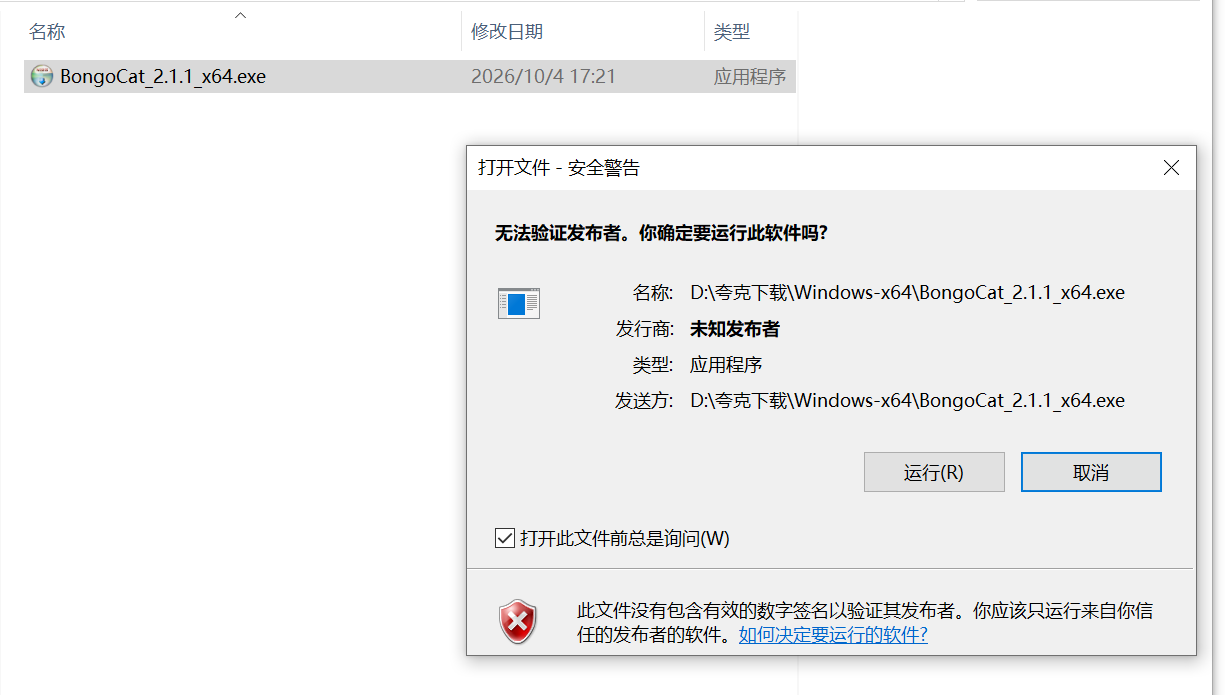
基础使用
运行后软件会自动监听键盘与鼠标输入, Bongo Cat同步做出敲键、点击等可爱动作。打开设置 → 模型库,还能在标准、键盘、手柄三种内置模型间一键切换。
Bongo Cat窗口可以随意拖动,还能在设置中调整大小与透明度,不挡工作区。设置里还能开启开机自启和窗口置顶,让 Bongo Cat常驻桌面随时待命。
接上手柄同样会被监听,打游戏时 Bongo Cat也会跟着按键节奏动起来。
💡 部分游戏全屏模式下监听可能失效,建议窗口化运行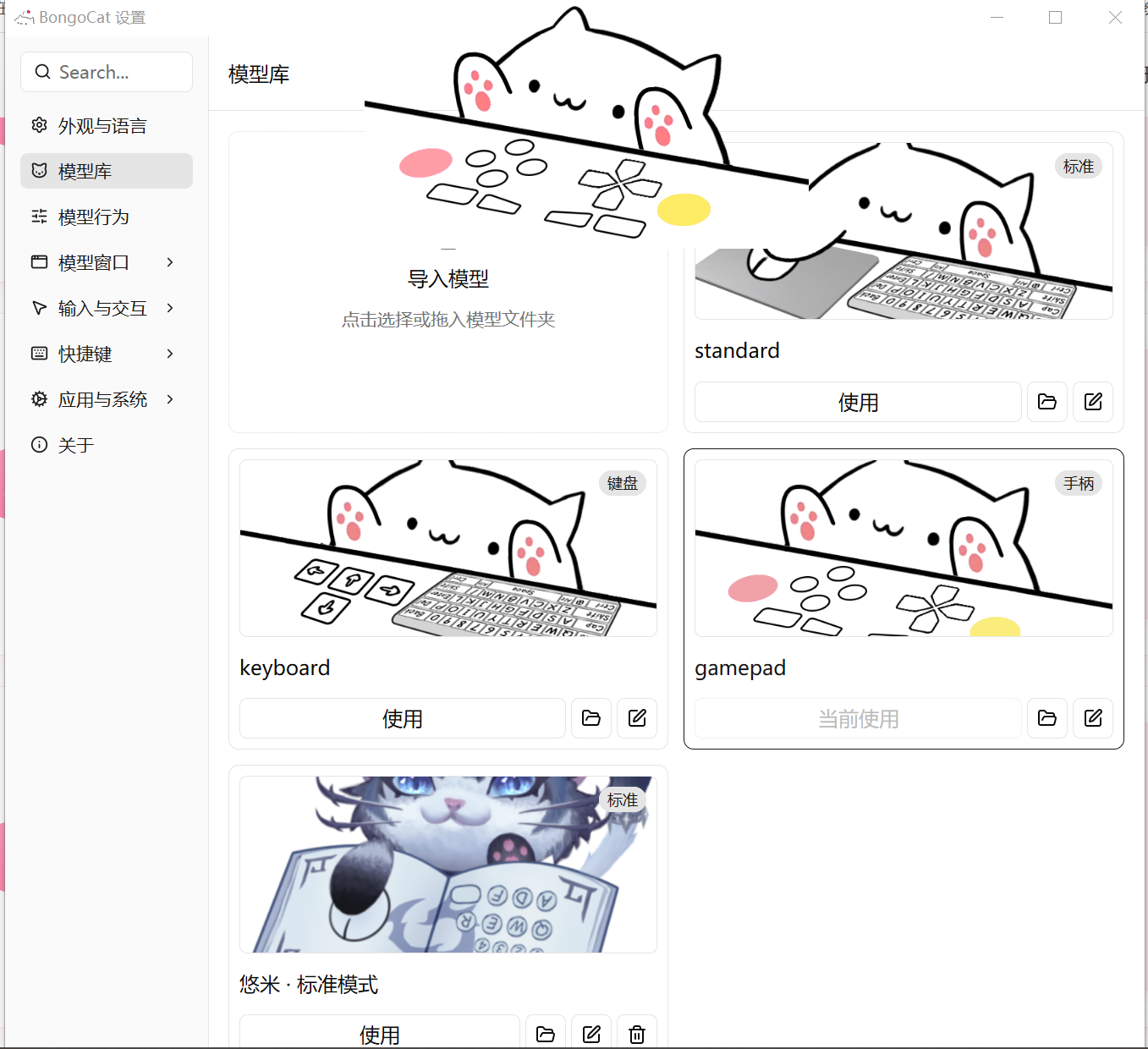
导入自定义皮肤
打开软件设置 → 模型库,点击「导入模型」选择或拖入皮肤文件夹,导入后点击「使用」即可切换新形象。
也可以把皮肤文件放进软件对应资源文件夹,重启后切换加载。
导入后形象没变化的话,先检查文件格式是否符合要求,再重新加载一次。
更多可爱形象请看Bongo Cat皮肤精选页。
💡 除了敲鼓 Bongo Cat,还有柴犬、白狐等超多形象可选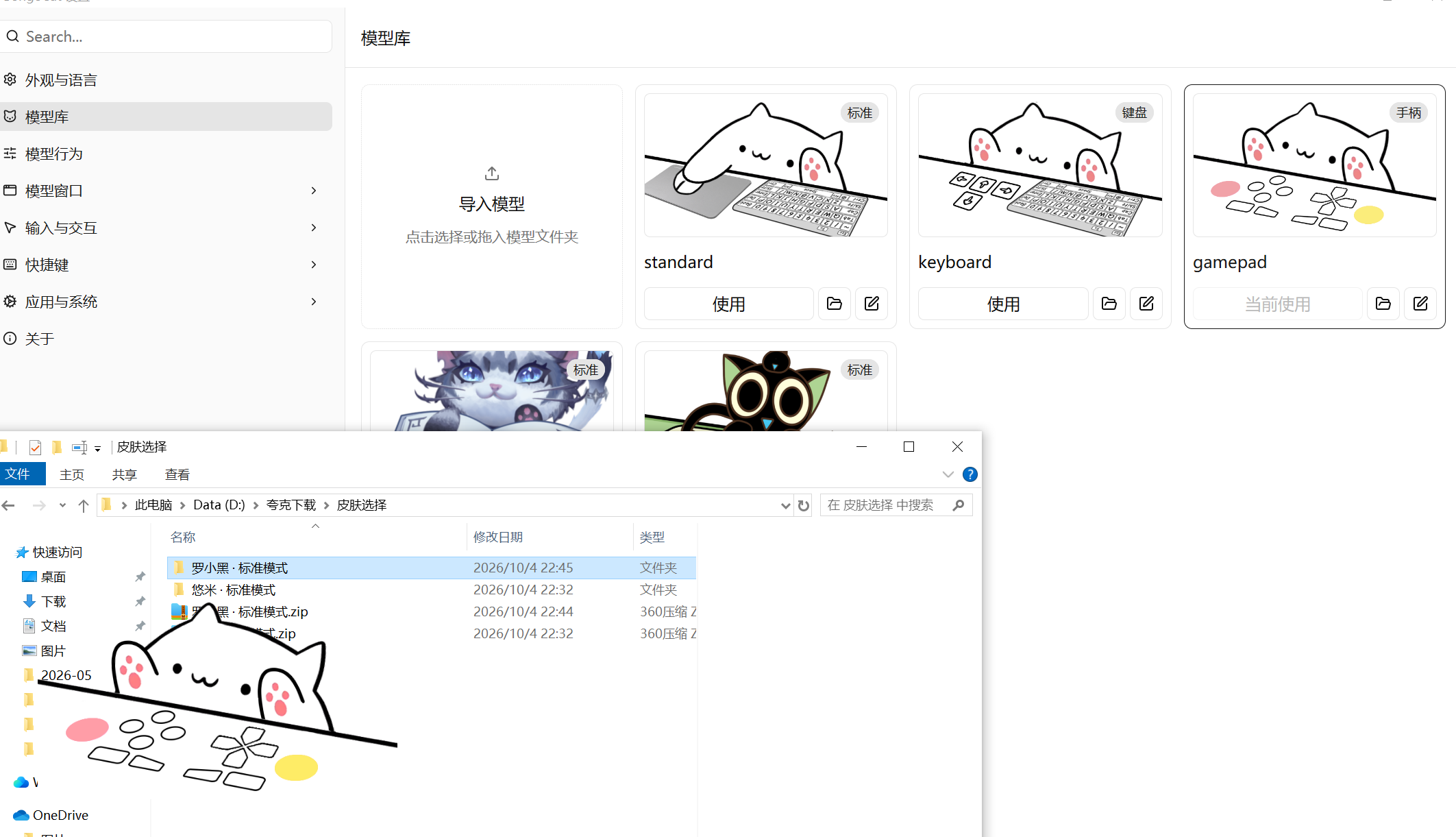
OBS 直播叠加
在 OBS 中点击来源 → 添加 → 窗口捕获,选择 Bongo Cat窗口。
Bongo Cat是透明背景,直接叠加在直播画面上就行,观众看到的就是一只跟着你操作的猫。
如果担心直播时误点 Bongo Cat窗口,在设置 → 模型窗口 → 窗口行为中开启鼠标穿透即可。
录制游戏集锦或剪辑视频时,也可以用同样的方法把 Bongo Cat叠进画面。
💡 建议把 Bongo Cat放在画面角落,不挡游戏关键信息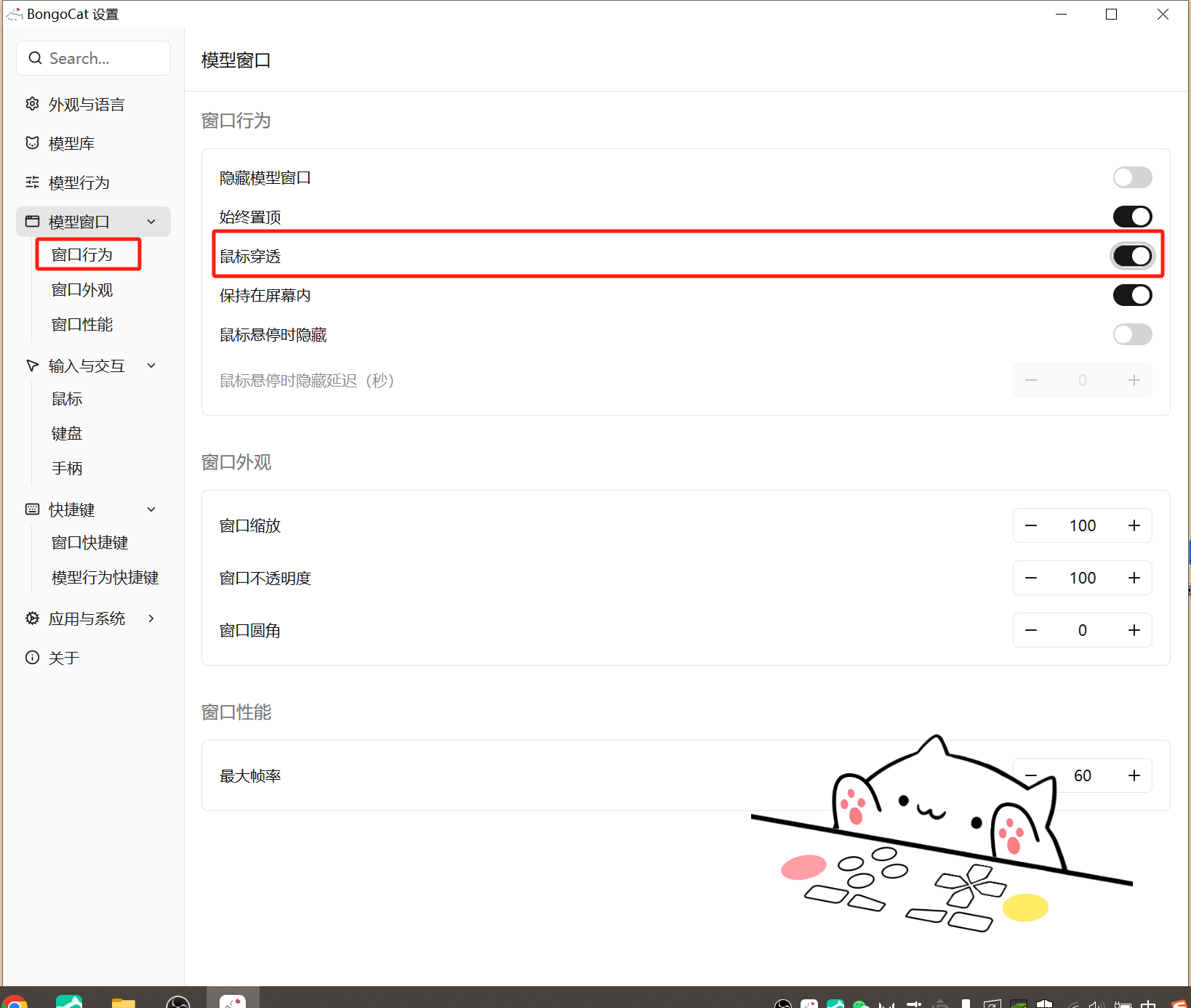
遇到问题?
Bongo Cat没反应、皮肤导入失败、想了解兼容性?答案都整理在常见问题页里。另外建议先确认软件是不是最新版本,旧版本的不少问题在新版里已经修复。常用操作可以在设置 → 快捷键里配置窗口快捷键和表情快捷键,不用来回点设置。
💡 90% 的问题都是权限或全屏模式导致的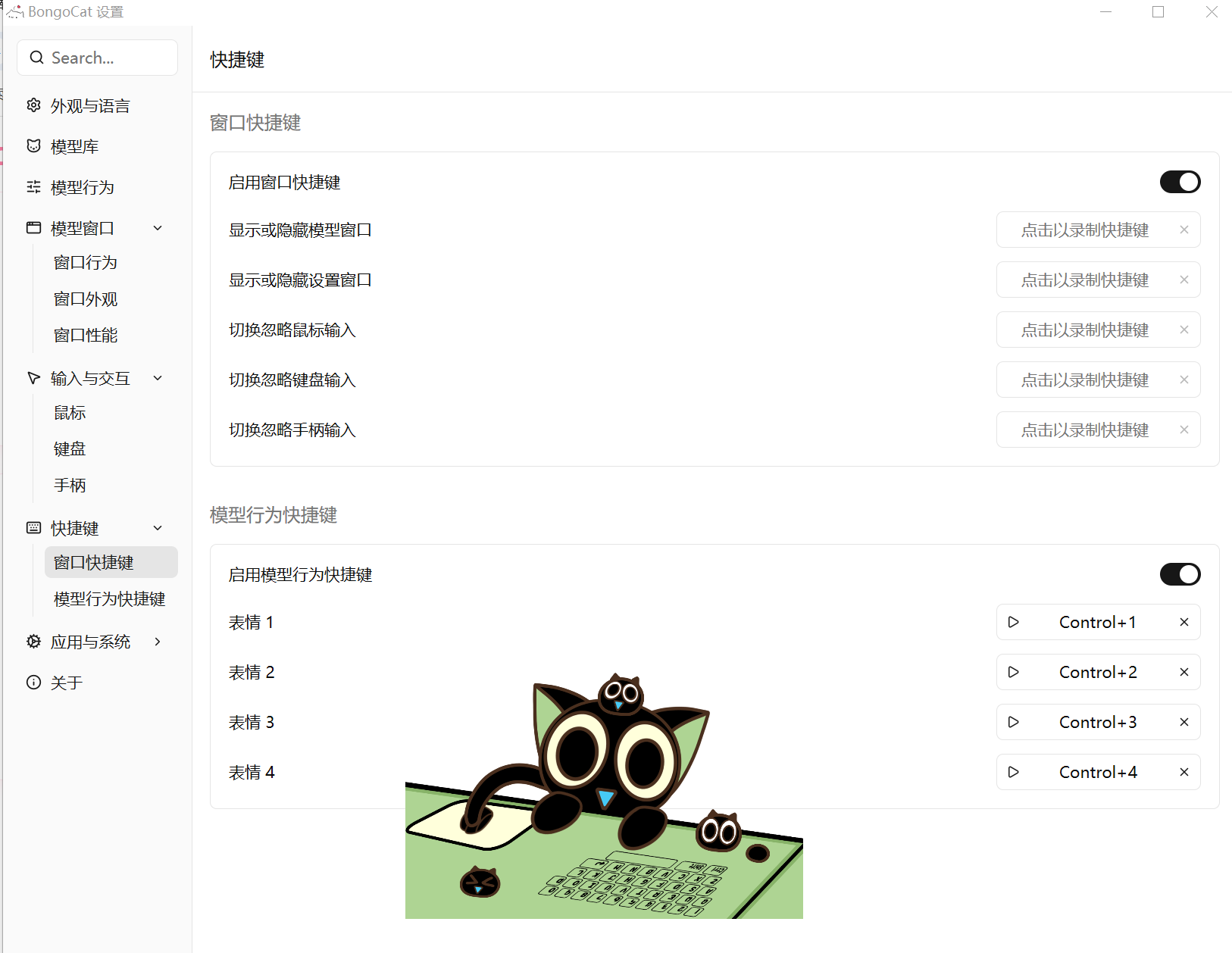
视频版教程
不想看图文?看这个 7 分钟视频就够了——由B站UP主录制的 Bongo Cat安装与使用全流程演示
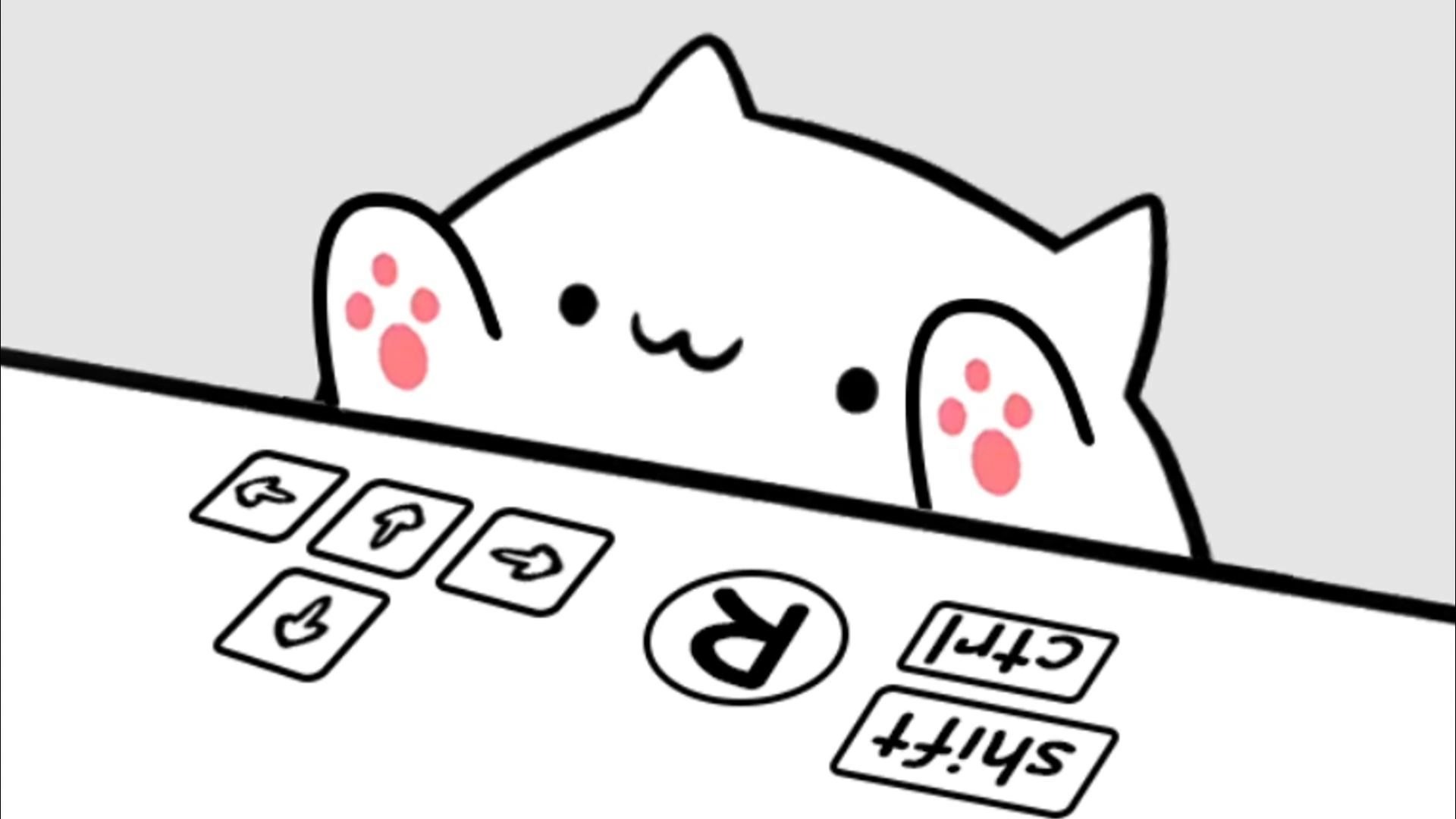 点击前往 B站 观看视频教程(约 7 分钟)
视频来源:B站UP主 IT小章-可远程 | 观看原视频 | 视频版权归原作者所有,侵权请联系删除
💡 视频录制于较早版本,最新 v2.1.1 界面略有不同,但整体流程一致;具体设置以图文步骤和软件内实际界面为准。